搜尋本站文章

顯示具有 MySQL 標籤的文章。 顯示所有文章

2017-03-10

[MySQL]:查詢資料庫的存放路徑 datadir

若要查詢 MySQL 資料庫的資料存放路徑,可以使用以下的方式:


示範環境

  • MySQL Community Server 5.7.17
  • Windows Server 2016

預設的資料目錄:
C:\ProgramData\MySQL\MySQL Server 5.7\Data


-- 使用 @@datadir


SELECT @@datadir;


-- 使用 show variables

show variables where variable_name LIKE '%dir';


檢視 my.ini檔案的內容


預設 my.ini 的檔案路徑是:
"C:\ProgramData\MySQL\MySQL Server 5.7\my.ini"


參考資料

5.4.2 mysql_install_db — Initialize MySQL Data Directory
https://dev.mysql.com/doc/refman/5.7/en/mysql-install-db.html#option_mysql_install_db_datadir

Table 4.1 Option Files Read on Windows Systems
https://dev.mysql.com/doc/refman/5.6/en/option-files.html

2017-02-17

[MySQL]:使用CONNECTION_ID() 查詢目前連線的連線識別碼

每一條客戶端的連線,系統都會配置一個專屬的「連線識別碼(Connection ID)」,或稱「執行緒識別碼(thread ID)」來識別。

可以使用以下的方式來查詢:


SELECT CONNECTION_ID();


-- 01_MySQL Workbench_Connection_ID


02_MySQL Workbench_Connection_ID


03_MySQL命令列_Connection_ID


注意事項

在 MySQL Workbench中,點選「New Query Tab」或工具列上「Create a New SQL tab for executing queries」的,都是在同一條連線上。

在撰寫Transaction交易程式時,要留意此事。

-- 04_New Query Tab


05_工具列_New Query Tab


參考資料

MySQL Information Functions
https://dev.mysql.com/doc/refman/5.7/en/information-functions.html

23.17 The INFORMATION_SCHEMA PROCESSLIST Table
https://dev.mysql.com/doc/refman/5.7/en/processlist-table.html

14.7.5.29 SHOW PROCESSLIST Syntax
https://dev.mysql.com/doc/refman/5.7/en/show-processlist.html

24.10.16.3 The threads Table
https://dev.mysql.com/doc/refman/5.7/en/threads-table.html

2017-02-09

MySQL Workbench主要功能展示

請參考以下的安裝抓圖

示範環境:

  • MySQL Community Server 5.7.17
  • MySQL Workbench


MySQL Workbench主要功能展示


參考資料

使用MySQL Workbench工具連線MySQL執行個體
http://sharedderrick.blogspot.tw/2017/02/mysql-workbenchmysql.html

安裝 MySQL Community Server 5.7.17
http://sharedderrick.blogspot.tw/2017/02/mysql-community-server-5717.html

使用MySQL Workbench工具,建立帳戶、設定權限
http://sharedderrick.blogspot.tw/2017/02/mysql-workbench.html

個別下載與安裝MySQL Workbench
http://sharedderrick.blogspot.tw/2017/02/mysql-workbench_9.html

個別下載與安裝MySQL Workbench


以Microsoft Windows作業系統環境為例,若要安裝MySQL Workbench,請事先安裝好:


請參考以下的安裝抓圖

示範環境:
作業系統:Windows Server 2016 Datacenter

個別下載與安裝MySQL Workbench


參考資料

Download MySQL Workbench
https://dev.mysql.com/downloads/workbench/

Visual C++ Redistributable Packages for Visual Studio 2013
https://www.microsoft.com/en-us/download/details.aspx?id=40784

Microsoft .NET Framework 4 Client Profile (Web Installer)
http://www.microsoft.com/download/en/details.aspx?id=17113

使用MySQL Workbench工具連線MySQL執行個體
http://sharedderrick.blogspot.tw/2017/02/mysql-workbenchmysql.html

安裝 MySQL Community Server 5.7.17
http://sharedderrick.blogspot.tw/2017/02/mysql-community-server-5717.html

使用MySQL Workbench工具,建立帳戶、設定權限
http://sharedderrick.blogspot.tw/2017/02/mysql-workbench.html

2017-02-07

使用MySQL Workbench工具,建立帳戶、設定權限


帳戶的密碼組態

可依據不同的需求層面來設定:

(1)若為開發人員用的個人帳戶,密碼可採取使用者自行保管機制。
若因故有無法登入,可採取重置密碼方式來解決問題。
設定「Expire Password」方式,讓開發人員於第一次登入系統時,強制設定新的密碼。

(2)若為應用程式使用的帳戶,其密碼需管制,將交由特定管理人員保管與組態。


實作練習:使用MySQL Workbench工具,建立帳戶、設定權限

示範環境:

  • MySQL Community Server 5.7.17
  • MySQL Workbench

任務:
  • 一、建立帳戶
  • 二、設定下次登入必須修改密碼
  • 三、設定權限


任務一:建立帳戶

步驟01:執行MySQL Workbench,使用管理者身分,登入到指定的MySQL執行個體。

步驟02:在左邊Navigator窗格,點選「Users and Privileges」。


步驟03:在「Users and Privileges」窗格,點選下方的「Add Account」。


步驟04:在「Login」頁籤,輸入以下參數:
「Login Name」:輸入新的帳戶名稱,例如:adm_user1。
「Authentication Tpye」:使用預設的Standard。

「Limit to Host Matching」:使用預設的「%」,這表示可以接受任何一台主機發出的連線。
「Password」:輸入該帳戶的密碼,長度應在8個字元以上,包含大小寫、數字以及標點符號,例如:AbcD123#。

「Confirm Password」:再度輸入AbcD123#。


步驟05:點選左下角的「Apply」,完成此帳戶的建立。


任務二:設定下次登入必須修改密碼

步驟01:在MySQL Workbench管理工具,點選先前所建立的帳戶:adm_user1。

步驟02:在該帳戶的「Login」頁籤,點選「Expire Password」按鈕。
可以觀察到系統提示說:密碼已經到期,使用者必須要更換密碼來使用此帳戶。


任務三:設定權限

步驟01:點選該帳戶的「Administrative Role」頁籤,觀察到可以設定的角色與權限。


步驟02:若要能夠管理此MySQL執行個體,在「Role」,可勾選:DBA,將自動加入到全部的角色,必具備執行全部工作的權限。


步驟03:點選「Apple」,套用此設定。


任務四:使用此帳戶登入MySQL執行個體,並執行SQL陳述式

步驟01:執行MySQL Workbench圖形介面工具。

步驟02:在MySQL Workbench工作區域,在「MySQL Connection」區域,點選 + 符號,建立新的執行個體連線。

步驟03:在「Setup New Connection」視窗,輸入以下參數:
「Connection Name」:輸入自訂的連線名稱,例如:cnn01_adm。
「Connection Method」:使用預設的Standard(TCP/IP)。

在「Parameters」頁籤,輸入以下參數:
「Hostname」:使用預設的127.0.0.1。

「Port」:使用預設的3306。
「Username」:使用預設的adm_user1。

點選「OK」,完成「Setup New Connection」此視窗的設定。


步驟04:在MySQL Workbench工作區域,可以看到先前所設定的執行個體連線資訊:cnn01_adm。

步驟05:在MySQL Workbench工作區域,點選先前所設定的執行個體連線資訊:cnn01_adm,點選「Connect」。


步驟06:在「Connect to MySQL Server」視窗,輸入以下參數:
「Password」:輸入帳戶adm_user1的密碼,例如:AbcD123#。
點選「OK」,完成設定。

由於先前已設此帳戶的密碼已到期,必須更改。

步驟07:在「Password Expired」視窗,輸入以下參數:
「Old Password」:輸入此帳戶原先的密碼,例如:AbcD123#。
「New Password」:輸入要變更的新密碼,例如:AbcD456#。

「Confirm」:再度輸入要變更的新密碼作為確認,例如:AbcD456#。
點選「OK」,完成此視窗的設定。


步驟08:在「Connect to MySQL Server」視窗,,輸入以下參數:
「Password」:輸入變更後的新密碼,例如:AbcD456#。


勾選「Save password in vault」。
點選「OK」,完成此視窗的設定。

步驟09:進入SQL Development的Visual SQL Editor工作區域,輸入以下SQL陳述式。


SELECT user(); 


步驟03:按下Ctrl+Enter,或黃色閃電狀的圖示,來執行上述SQL陳述式。

觀察執行結果,輸出為:adm_user1@localhost。


請參考以下的安裝抓圖

示範環境:

  • MySQL Community Server 5.7.17
  • MySQL Workbench


使用MySQL Workbench工具,建立帳戶、設定權限


參考資料

使用MySQL Workbench工具連線MySQL執行個體
http://sharedderrick.blogspot.tw/2017/02/mysql-workbenchmysql.html

安裝 MySQL Community Server 5.7.17
http://sharedderrick.blogspot.tw/2017/02/mysql-community-server-5717.html

使用MySQL Workbench工具連線MySQL執行個體


示範環境:

  • MySQL Community Server 5.7.17
  • MySQL Workbench


實作練習:以帳戶root,使用MySQL Workbench工具連線MySQL執行個體

任務:

  • 一、建立與指定的執行個體的連線資訊
  • 二、登入MySQL執行個體,執行SQL陳述式


任務一:建立與指定的執行個體的連線資訊

步驟01:執行MySQL Workbench圖形介面工具。


步驟02:在MySQL Workbench工作區域,在「MySQL Connection」區域,點選 + 符號,建立新的執行個體連線。

步驟03:在「Setup New Connection」視窗,輸入以下參數:
「Connection Name」:輸入自訂的連線名稱,例如:Local01。
「Connection Method」:使用預設的Standard(TCP/IP)。

在「Parameters」頁籤,輸入以下參數:
「Hostname」:使用預設的127.0.0.1。
「Port」:使用預設的3306。
「Username」:使用預設的root。


在「Password」區域,點選「Store in Vault」按鈕。

在「Store Password For Connection」視窗,輸入以下參數:
在「Password」:輸入此帳戶的密碼。


點選「OK」,完成此視窗的設定。


步驟04:點選「Test Connection」按鈕,確認回傳成功連線的訊息,點選「OK」,完成此視窗的設定。


步驟05:在「Setup New Connection」視窗,點選「OK」,完成此視窗的設定。


步驟06:在MySQL Workbench工作區域,可以看到先前所設定的執行個體連線資訊:Local01。


任務二:登入MySQL執行個體,執行SQL陳述式

步驟01:在MySQL Workbench工作區域,點選先前所設定的執行個體連線資訊:Local01。


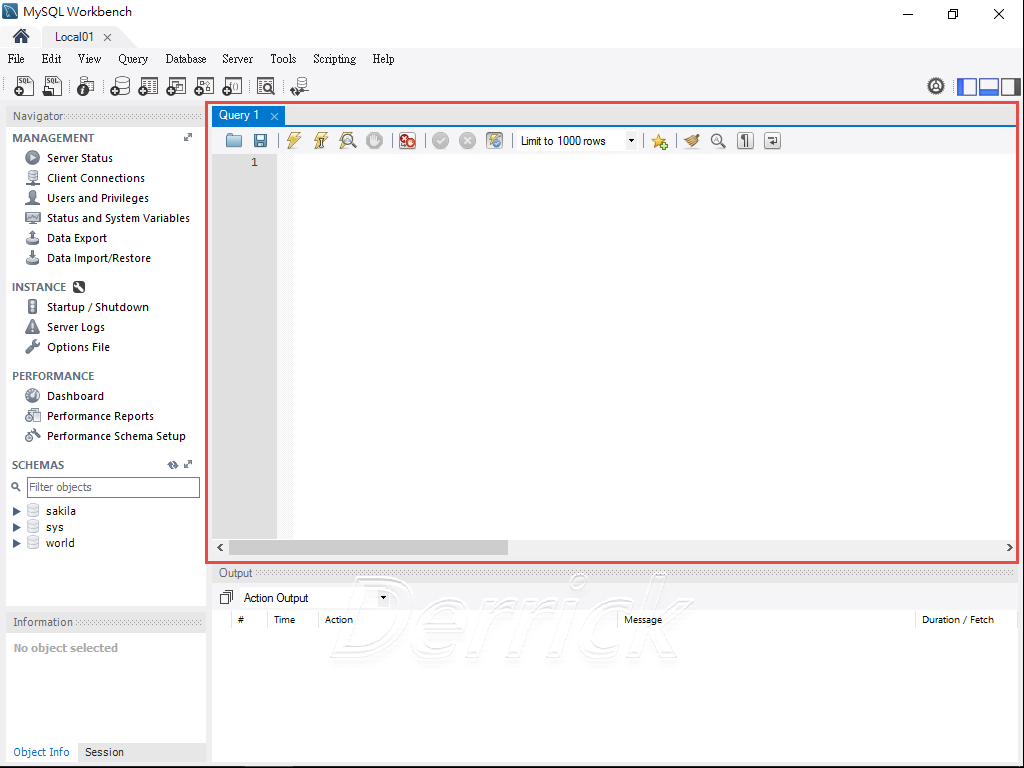
步驟02:進入SQL Development的Visual SQL Editor工作區域,輸入以下SQL陳述式。


SELECT version();


步驟03:按下Ctrl+Enter,或黃色閃電狀的圖示,來執行上述SQL陳述式。

觀察執行結果,輸出為:5.7.17-log


請參考以下的安裝抓圖

示範環境:

  • MySQL Community Server 5.7.17
  • MySQL Workbench


使用MySQL Workbench工具連線MySQL執行個體


若輸入錯誤的密碼,將遭遇以下的錯誤訊息


移動到「海豚」圖示,可以觀察到右上角有反摺。再點選一次,MySQL Workbench會顯示出更多關於此連線的相關資訊。


參考資料

安裝 MySQL Community Server 5.7.17
http://sharedderrick.blogspot.tw/2017/02/mysql-community-server-5717.html

2017-02-02

安裝 MySQL Community Server 5.7.17

MySQL Community Server 是免費下載的開放原始碼的關聯式資料庫管理系統(open-source relational database management system (RDBMS))。

請到官方網站下載: Download MySQL Community Server https://dev.mysql.com/downloads/mysql/


選擇:MySQL Installer 5.7 for Windows,這個 Windows Installer 封裝 (.msi)。
這個封裝檔,包含 Windows 平台上,MySQL 全部的產品。

包含以下的產品:

  1. MySQL Server
  2. MySQL Connectors
  3. MySQL Workbench and sample models
  4. Sample Databases
  5. MySQL for Excel
  6. MySQL Notifier
  7. MySQL for Visual Studio
  8. Documentation


注意事項:
此MySQL Installer是32位元版本,但其內包含了32位元與64位元版本的MySQL產品。

下載檔案說明:
(1) mysql-installer-web-communit:
此為線上安裝版本,安裝期間,請確保網路平順。
以MySQL Installer 5.7.17為例,檔案空間為:1.7M。

(2) mysql-installer-community:
此為離線安裝版本,下載後,可直接安裝。
以MySQL Installer 5.7.17為例,檔案空間為:386.6M。


請參考以下的安裝抓圖

安裝環境:
作業系統:Windows Server 2016 Datacenter

安裝 MySQL Community Server 5.7.17


參考資料

Download MySQL Community Server
https://dev.mysql.com/downloads/mysql/

MySQL
https://zh.wikipedia.org/wiki/MySQL

MySQL
https://en.wikipedia.org/wiki/MySQL

1.3.1 What is MySQL?
https://dev.mysql.com/doc/refman/5.7/en/what-is-mysql.html

2.3 Installing MySQL on Microsoft Windows
https://dev.mysql.com/doc/refman/5.7/en/windows-installation.html

Supported Platforms: MySQL Database
https://www.mysql.com/support/supportedplatforms/database.html

MySQL 支援的作業系統平台


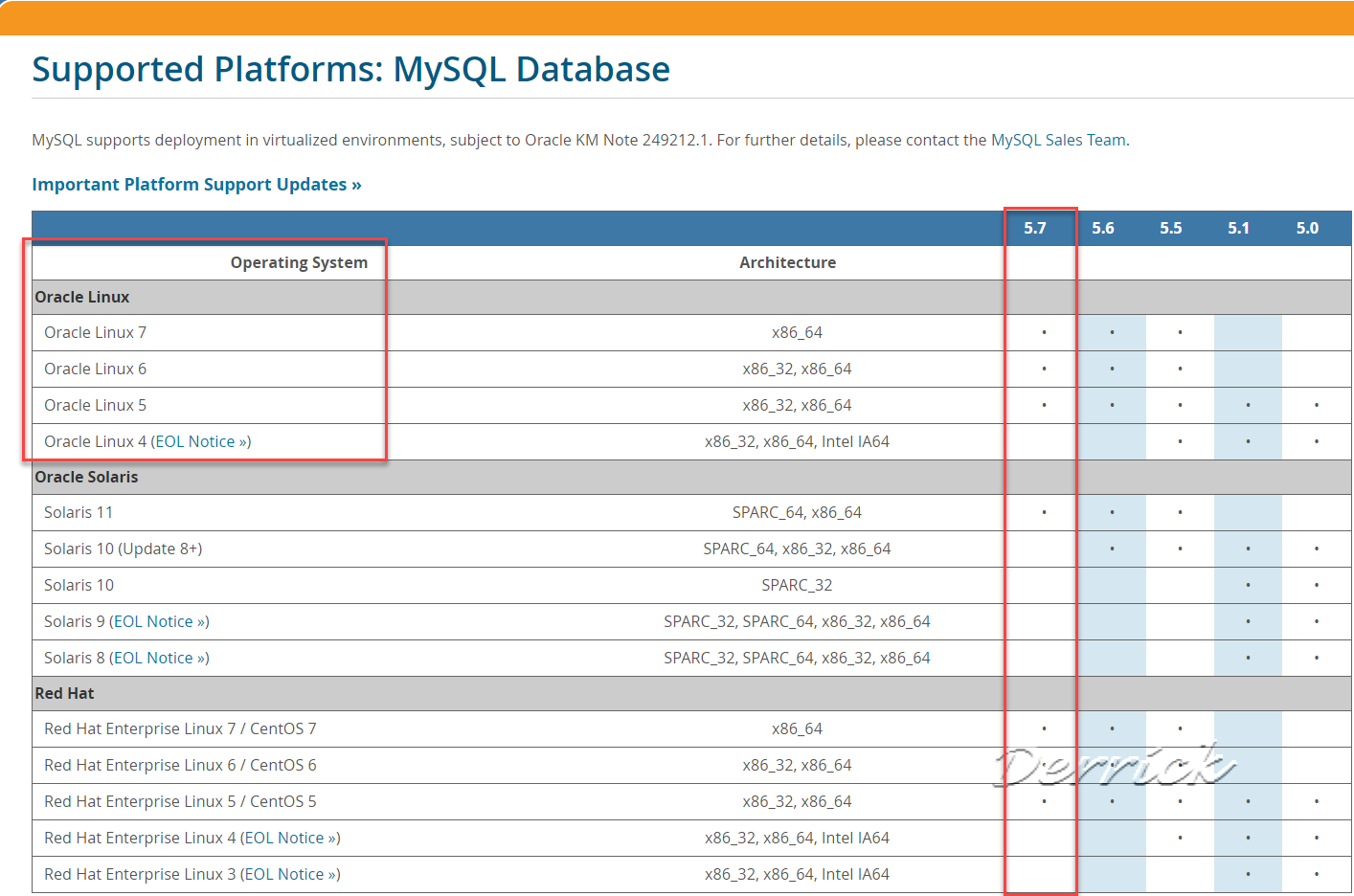
MySQL 支援虛擬化技術,並支援可安裝於以下的作業系統平台上(以MySQL Community Server 5.7.17為例):

  • Linux
  • Unix
  • Microsoft Windows
  • Apple Mac OS X


請參考以下網頁:
Supported Platforms: MySQL Database


以 Oracle Linux 為例


以 Microsoft Windows 為例


參考資料

Supported Platforms: MySQL Database
https://www.mysql.com/support/supportedplatforms/database.html

2017-02-01

MySQL Community Server,包含:General availability (GA) Releases、Development Releases等版本

MySQL Community Server 是免費下載的版本。

目前,提供兩種版本可供下載使用:
1. General availability (GA) Releases
2. Development Releases。

General availability (GA) Releases
可用於生產環境,這是已經完成必要的相關測試。


Development Releases
不建議用於生產環境,但提供了尚在開發的新功能來使用。


參考資料


Download MySQL Community Server
https://dev.mysql.com/downloads/mysql/

Software release life cycle
https://en.wikipedia.org/wiki/Software_release_life_cycle#General_availability_.28GA.29

軟體版本週期
https://zh.wikipedia.org/wiki/%E8%BB%9F%E4%BB%B6%E7%89%88%E6%9C%AC%E9%80%B1%E6%9C%9F

2012-03-04

下載與安裝 SSMA v5.2 (SQL Server Migration Assistant),SSMA for Oracle 為例

SSMA 是一款免費的升級移轉工具。

可以自動化的執行:移轉評估分析、結構描述與 SQL 陳述式的轉換、資料的移轉,以及移轉測試等功能。

SSMA(SQL Server Migration Assistant) 可讓您輕鬆地從 Oracle、Sybase、MySQL 和 Access 移轉資料到 SQL Server 以及 SQL Azure。

效率化和簡化您企業的移轉 — 讓處理程序更符合成本效益,並且增加您企業的生產力。

-- 01_發行SSMA 5.2版本


-- 02_可以移轉的資料庫類型


下載 SSMA 的網址:
Microsoft SQL Server Migration Assistant for Oracle v5.2
http://www.microsoft.com/download/en/details.aspx?id=28766

版本:5.2
發行日期:2012/01/29

-- 03_下載SSMA 5.2


支援的 Oracle 版本:
Oracle 7.3 或之後的版本。

支援的 SQL Server 版本:
SQL Server 2005、2008、2008 R2 以及 SQL Server 2012。

-- 04_SSMA支援移轉的資料庫系統之類型


SSMA 5.2 提供以下重大的改進:

(1) 支援 Oracle 的 %ROWTYPE parameters with NULL default 轉換。
(2) 支援 Sybase 的 Rollback Trigger。

(3) 支援更佳的 Access Linked Table 之安全認證。


在 SSMA 5.2 版本,有兩個安裝程式檔案:

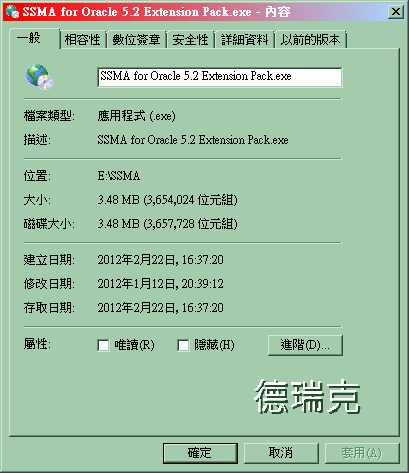
SSMA for Oracle 5.2.exe 與 SSMA for Oracle 5.2 Extension Pack.exe。

(1) SSMA for Oracle 5.2.exe。
這是 SSMA 用來與 Oracle Client 連線溝通用的程式。

(2) SSMA for Oracle 5.2 Extension Pack.exe。

這個 Extension Pack 包含了:
模擬 SQL Server 所不支援的 Oracle 功能、SSMA 執行測試功能用的資料庫與應用程式、以及方便執行資料移轉的應用程式。


實作練習:下載與安裝 SSMA v5.2 (SQL Server Migration Assistant),SSMA for Oracle 為例

準備工作:
請先安裝好 Oracle Client;而這應該與要執行移轉的 Oracle 執行個體是相同或是更新的版本。

示範環境:
(1) SQL Server 2008 R2 x64 版本,已經安裝好 Oracle Client。
(2) Oracle 11g R2。

工作一:下載與解壓縮 SSMA v5.2

步驟01. 下載 SSMA v5.2,解壓縮此檔案:SSMA for Oracle 5.2.zip。

-- 05_SSMA for Oracle 5.2_zip檔案


-- 06_解壓縮後的檔案


在上圖 6 中,可以觀察到兩個檔案:SSMA for Oracle 5.2.exe 與 SSMA for Oracle 5.2 Extension Pack.exe。


工作二:執行與安裝 SSMA for Oracle

步驟01. 使用檔案總管,執行檔案:SSMA for Oracle 5.2.exe。

-- 07_SSMA for Oracle 5.2


步驟02. 在「SSMA for Oracle Setup」視窗,點選「Next」。

-- 08_在「SSMA for Oracle Setup」視窗


步驟03. 在「End-User License Agreement」視窗,點選「I accept the agreement」,點選「Next」

-- 09_在「End-User License Agreement」視窗


步驟04. 在「Usage Report Settings」視窗,點選「Next」。

-- 10_在「Usage Report Settings」視窗


步驟05. 在「Choose Setup Type」視窗,點選「Typical」,點選「Next」。

-- 11_在「Choose Setup Type」視窗


-- 12_若點選Custom_可以看到安裝的元件


步驟06. 在「Ready to Install」視窗,點選「Install」。

-- 13_在「Ready to Install」視窗


步驟07. 在「SSMA for Oracle Installation Complete」視窗,點選「Finish」。

-- 14_在「SSMA for Oracle Installation Complete」視窗


工作三:安裝 SSMA for Oracle Extension Pack

步驟01. 使用檔案總管,執行檔案:SSMA for Oracle 5.2 Extension Pack.exe。

-- 15_檢視安裝程式檔案_SSMA for Oracle 5.2 Extension Pack


步驟02. 在「SSMA for Oracle Extension Pack Setup」視窗,點選「Next」。

-- 16_在「SSMA for Oracle Extension Pack Setup」視窗


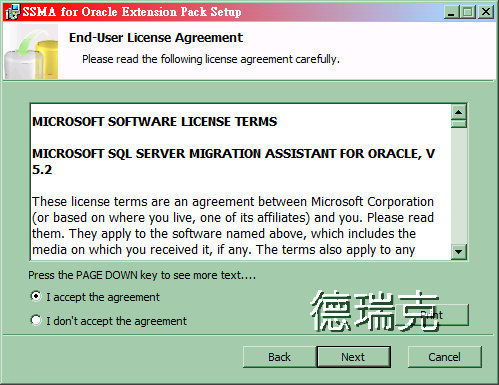
步驟03. 在「End-User License Agreement」視窗,點選「I accept the agreement」,點選「Next」。

-- 17_在「End-User License Agreement」視窗


步驟04. 在「Choose Setup Type」視窗,點選「Typical」,點選「Next」。

-- 18_在「Choose Setup Type」視窗


-- 19_若點選Custom_可以看到安裝的元件


步驟05. 在「Ready to Install」視窗,點選「Install」。

-- 20_在「Ready to Install」視窗


步驟06. 在「Completed the first step of installation」視窗,點選「Next」。

-- 21_在「Completed the first step of installation」視窗


步驟07. 在「Choose database instance from the list below」視窗,下拉選擇目標的 SQL Server 執行個體,點選「Next」。

-- 22_在「Choose database instance from the list below」視窗


步驟08. 在「Enter connection parameters」視窗,輸入連線此目標的 SQL Server 執行個體所需的認證資料,點選「Next」。

-- 23_在「Enter connection parameters」視窗


步驟09. 在「Enter a password for extension pack database master key」視窗,輸入密碼,例如:P@ssw0rd,點選「Next」。

-- 24_在「Enter a password for extension pack database master key」視窗


步驟10. 在「Would you like to install it」視窗,點選「Next」。

-- 25_在「Would you like to install it」視窗


-- 26_安裝歷程


步驟11. 在「Complete Installation」視窗,點選「否」,無需再安裝到其他的執行個體上。

-- 27_在「Complete Installation」視窗


步驟12. 在「Installation of Utilities Database and Extension Pack libraries has finished」視窗,點選「Exit」。

-- 28_在「Installation of Utilities Database and Extension Pack libraries has finished」視窗


工作四:檢視與註冊 SSMA

步驟01. 點選視窗左下角的「開始」\「所有程式」。
應該可以看到新增了兩個資料夾:

Microsoft SQL Server Migration Assistant for Oracle 與 Microsoft SQL Server Migration Assistant for Oracle Extension Pack。

-- 29_新增的資料夾


-- 30_Microsoft SQL Server Migration Assistant for Oracle 內容


-- 31_Microsoft SQL Server Migration Assistant for Oracle Extension Pack 內容


步驟02. 執行「Microsoft SQL Server Migration Assistant for Oracle」。

步驟03. 在「License Managemenet」視窗,在「Instructions」區域,點選「license registration page」。

-- 32_在「License Managemenet」視窗


註冊金鑰的網址:
http://go.microsoft.com/fwlink/?LinkID=215784

步驟04. 若要註冊取得免費的授權金鑰,這會需要使用到 Windows Live ID。
在填好相關的註冊資料後,就可以下載授權金鑰檔案。

-- 33_檔案下載


-- 34_檢視已經下載的檔案


步驟05. 請將下載的註冊金鑰檔案,存放在預設的目錄資料夾,例如:

C:\Users\Administrator\AppData\Roaming\Microsoft SQL Server Migration Assistant\Oracle

-- 35_存放註冊金鑰檔案到合適的資料夾


步驟06. 回到「License Managemenet」視窗,點選「Refresh License」。

步驟07. 在「License Refreshed」視窗,點選「OK」。

-- 36_在「License Refreshed」視窗


-- 37_進入到 SSMA


-- 38_SSMA 版本資訊


由上,已經完成 SSMA 的註冊作業。

-- 39_檢視新建立的資料庫ssmatesterddb


-- 40_檢視新建立的資料庫sysdb


關於資料庫的說明:

(1) 資料庫:sysdb,存放了相關的使用者自訂函數、預存程序。

(2) 資料庫:ssmatesterddb,這是作為測試用的資料庫。


參考資料

下載:Microsoft SQL Server Migration Assistant for Oracle v5.2
http://www.microsoft.com/download/en/details.aspx?id=28766

SQL Server Migration Assistant (SSMA) Team's Blog
http://blogs.msdn.com/b/ssma/atom.aspx

SSMA Discussion Forums
http://social.msdn.microsoft.com/Forums/en-US/sqlservermigration

SQL Server: Manage the Migration
http://technet.microsoft.com/en-us/magazine/hh334645.aspx

Database Migration Resources & Whitepaper
http://www.microsoft.com/sqlserver/en/us/product-info/migration.aspx

SSMA Training Video
http://www.microsoft.com/en-us/showcase/details.aspx?uuid=a7e5c1f5-e8dc-437e-8e3d-6fc9c81b83ac

Video: Introduction to SSMA
http://blogs.msdn.com/b/ssma/archive/2011/02/05/introduction-to-ssma.aspx

TechEd 2011:Automating Database Migration to Microsoft SQL Server 影片、投影片
http://channel9.msdn.com/Events/TechEd/NorthAmerica/2011/DBI307

--
移轉至 SQL Server 2008
http://www.microsoft.com/taiwan/sql2008/solutions/migration.aspx

Why migrate from Oracle to SQL Server?
http://www.microsoft.com/sqlserver/en/us/product-info/migration-tool.aspx#oracle

MigrateOracletoSQLServer2008 .docx
http://download.microsoft.com/download/7/C/2/7C20B070-BFF8-44B4-BD7D-1B03DF50F924/MigrateOracletoSQLServer2008.docx

SQL2008_vs_Oracle11g.docx
http://download.microsoft.com/download/6/9/d/69d1fea7-5b42-437a-b3ba-a4ad13e34ef6/SQL2008_vs_Oracle11g.docx

SQLServer2008forOracle.docx
http://download.microsoft.com/download/6/9/d/69d1fea7-5b42-437a-b3ba-a4ad13e34ef6/SQLServer2008forOracle.docx

Guide to Migrating Oracle Application Interfaces to SQL Server 2008 .docx
http://download.microsoft.com/download/0/7/1/0717B998-73BB-4DB6-933F-D55142E25EC5/Guide%20to%20Migrating%20Oracle%20Application%20Interfaces%20to%20SQL%20Server%202008.docx