搜尋本站文章

顯示具有 iSCSI 標籤的文章。 顯示所有文章

2010-06-15

在 Windows Storage Server 2008 上,設定「容錯移轉叢集」機制所需的「共用存放裝置(shared storage )」


在前面的文章中,我們討論了:
Microsoft iSCSI 軟體目標(Software Target) 設定入門

已經完成對單一節點伺服器使用 iSCSI 虛擬磁碟的設定作業。

在「容錯移轉叢集(Failover Cluster)」機制對於軟體、硬體有一定的需求。

以下為對「存放裝置(Storage)」的需求:
您必須使用與 Windows Server 2008 R2 相容的「共用存放裝置(shared storage )」。

在大多數情況下,存放裝置必須包含已在硬體層級上設定的多個獨立磁碟 (LUN)。
對於某些叢集,會有一個磁碟具備磁碟見證的功能 (如同本小節結尾所述)。
其他磁碟會包含叢集服務或應用程式所需的檔案。

  • 存放裝置需求包含下列各項:
  • 若要使用容錯移轉叢集中內含的原始磁碟支援,請使用基本磁碟,而非動態磁碟。
  • 建議您以 NTFS 格式化磁碟分割。如果您有磁碟見證或使用叢集共用磁碟區,則這些項目的磁碟分割都必須是 NTFS。
  • 對於叢集共用磁碟區而言,除了 NTFS 的需求以外,並沒有任何特殊需求。
  • 針對磁碟的磁碟分割樣式,您可以使用「主開機記錄(master boot record,MBR)」 或 「GUID 磁碟分割表格(GUID partition table,GPT)」。

實作練習:

在 Windows Storage Server 2008 上,設定「容錯移轉叢集」機制所需的「共用存放裝置(shared storage )」

實作環境:
Windows Storage Server 2008 伺服器。
Windows Server 2008 R2 伺服器。

完成目標:
設定第二節點伺服器與第一節點伺服器能夠共同使用,在 Windows Storage Server 2008 上所建立的 iSCSI 虛擬磁碟。

本次練習可分成以下的工作:

  • 工作1:在第二節點伺服器上設定「iSCSI 啟動器(initiator)」
  • 工作2:在 Windows Storage Server 2008 設定「Microsoft iSCSI 軟體目標」
  • 工作3:使用「iSCSI 啟動器」,設定與「目標」的連線。
  • 工作4:連線「iSCSI 虛擬磁碟」。

工作1:在第二節點伺服器上設定「iSCSI 啟動器(initiator)」

步驟01. 登入在「容錯移轉叢集(Failover Cluster)」機制內擔任第二節點的伺服器。
步驟02. 在「系統管理工具」,執行「iSCSI 啟動器」。
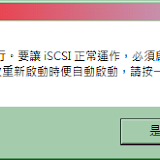
在「Microsoft iSCSI」視窗,點選「是」,設定為自動啟動此服務。

步驟03. 在「iSCSI 啟動器」視窗,點選「探索」頁面,點選「探索入口」。
步驟04. 在「搜尋目標入口」視窗,在「IP 位址或 DNS 名稱」區域,輸入擔任 Windows Storage Server 2008 伺服器的 IP 位址,使用預設的連接埠:3260,點選「確定」。

步驟05. 點選「目標」頁面,目前應該是看不到任何目標。
步驟06. 接下來,請連線登入到擔任 Windows Storage Server 2008 伺服器上,執行「工作2」。


工作2:在 Windows Storage Server 2008 設定「Microsoft iSCSI 軟體目標」


步驟01. 延續「工作1」。連線登入擔任 Windows Storage Server 2008 伺服器。
步驟02. 在「系統管理工具」,執行「Microsoft iSCSI 軟體目標」。

步驟03. 展開「Microsoft iSCSI 軟體目標」\「iSCSI 目標」節點,可以看到先前已經建置的「iSCSI 目標」。
步驟04. 點選欲作為「共用存放裝置」的「iSCSI 目標」,滑鼠右鍵,選擇「內容」。

步驟05. 在「內容」視窗,點選「iSCSI 啟動器」頁籤。
請參考下圖所示:

01_設定「iSCSI 啟動器」頁面

步驟06. 在「iSCSI 啟動器」頁面,點選「新增」。
步驟07. 在「新增/編輯識別元」頁面,點選「瀏覽」。
請參考下圖所示:

02_在「新增_編輯識別元」頁面

步驟08. 在「新增 iSCSI 啟動器」視窗,應該可以看到新增加的第二節點伺服器,選取此節點伺服器,點選「確定」。
請參考下圖所示:

03_在「新增 iSCSI 啟動器」視窗

步驟09. 在「iSCSI 啟動器」頁面,可以看到已經增加了第二節點伺服器,點選「確定」。
請參考下圖所示:

04_在「iSCSI 啟動器」頁面,可以看到已經增加了第二節點伺服器

步驟10. 重複步驟04~09,請繼續設定其他要當擔任「共用存放裝置」的「iSCSI 目標」。

步驟11. 接下來,連線登入到第二節點伺服器,執行「工作3」。


工作3:使用「iSCSI 啟動器」,設定與「目標」的連線。


步驟01. 登入在「容錯移轉叢集(Failover Cluster)」機制內擔任第二節點的伺服器。
步驟02. 在「系統管理工具」,執行「iSCSI 啟動器」。

步驟03. 點選「目標」頁面,點選「重新整理」。
應該可以看到在「工作2」所建置「iSCSI 目標」,但其狀態為「非使用中」。
請參考下圖所示:

05_狀態為「非使用中」的目標

步驟04. 在「探索到的目標」區域,先點選第一個「目標」,點選「連線」。
步驟05. 在「連線到目標」視窗,確認有勾選「將此連線新增到我的最愛目標清單」,點選「確定」。

步驟06. 重新回到「目標」視窗,可以看到其狀態為「已經連線」。
步驟07. 重複步驟04~06,分別設定與每一個「目標」進行連線。

步驟08. 點選「我的最愛目標」頁籤,應該可以看到在先前所加入的「目標」。

步驟09. 接下來,繼續連線登入到第二節點伺服器,執行「工作4」。


工作4:連線「iSCSI 虛擬磁碟」。


步驟01. 延續「工作4」。繼續連線登入到第二節點伺服器。
步驟02. 點選在「系統管理工具」\「伺服器管理員」。

步驟03. 在「伺服器管理」節點,展開「存放」\「磁碟管理」。
可以觀察到已經有連接到此「iSCSI 磁碟」。

步驟04. 因為先前在第一個節點伺服器都已經對這些「iSCSI 磁碟」設定過初始化、新增簡單磁碟區、分割格式化等作業。
所以,在第二節點伺服器上,分別對這些「iSCSI 磁碟」都僅需設定「連線」,就可以取得這些設定值來使用。

步驟05. 在「系統管理工具」,執行「iSCSI 啟動器」。
步驟06. 點選「磁碟區和裝置」頁籤,點選「自動設定」,可以在「磁碟區清單」區域,看到先前所建立的磁碟、磁碟機代號等資訊。


參考資料:
了解容錯移轉叢集的需求
http://technet.microsoft.com/zh-tw/library/cc771404%28WS.10%29.aspx

Appendix A: Failover Cluster Requirements
http://technet.microsoft.com/en-us/library/dd197454(WS.10).aspx

Microsoft iSCSI 軟體目標(Software Target) 設定入門
http://sharedderrick.blogspot.com/2010/06/microsoft-iscsi-software-target.html

2010-06-11

Microsoft iSCSI 軟體目標(Software Target) 設定入門

在先前的文章中:Windows Storage Server 2008 與 iSCSI Software Target 3.2 安裝入門。我們討論了安裝 Windows Storage Server 2008 的方式。

在本次文章中,將帶領各位繼續對 Micorosoft iSCSI 軟體目標(Software Target)工具,討論基本的設定作業。


實作練習:建置與設定 Microsoft iSCSI 軟體目標(Software Target)

使用環境:

在 Hyper-V 環境上,已經安裝了兩台虛擬機器:Windows Storage Server 2008 與 Window Server 2008 R2。

需求:

  • 建立 iSCSI 磁碟。
  • 設定「用戶端」: Window Server 2008 R2 虛擬機器,使用此 iSCSI 磁碟。

本次練習可分成以下的工作:

  • 工作1. 設定「iSCSI 啟動器(initiator)」。
  • 工作2. 使用「Microsoft iSCSI 軟體目標」,建立「iSCSI 目標」。
  • 工作3. 建立「虛擬磁碟」。
  • 工作4. 使用「iSCSI 啟動器」,設定與「目標」的連線。
  • 工作5. 連線、初始化與分割格式化磁碟。


工作1. 設定「iSCSI 啟動器(initiator)」

步驟01. 連線登入擔任「用戶端」的 Window Server 2008 R2 虛擬機器。

步驟02. 在「系統管理工具」,執行「iSCSI 啟動器」。在「Microsoft iSCSI」視窗,點選「是」,設定為自動啟動此服務。

01_在「用戶端」上,設定要自動啟動 Microsoft iSCSI 服務

Microsoft iSCSI Initiator Service 服務

步驟03. 在「iSCSI 啟動器」視窗,點選「探索」頁面,點選「探索入口」。

02_「探索」頁面

步驟04. 在「搜尋目標入口」視窗,在「IP 位址或 DNS 名稱」區域,輸入擔任 Windows Storage Server 2008 伺服器的 IP 位址,使用預設的連接埠:3260,點選「確定」。

03_輸入擔任WSS伺服器的IP

步驟05. 點選「目標」頁面,目前應該是看不到任何目標。

04_「目標」頁面

步驟05. 接下來,請連線登入到擔任 Windows Storage Server 2008 伺服器上,執行「工作2」。

工作2. 使用「Microsoft iSCSI 軟體目標」,建立「iSCSI 目標」

步驟01. 延續「工作1」。連線登入擔任 Windows Storage Server 2008 伺服器。

步驟02. 在「系統管理工具」,執行「Microsoft iSCSI 軟體目標」。

步驟03. 展開「Microsoft iSCSI 軟體目標」\「iSCSI 目標」節點,滑鼠右鍵,選擇「建立 iSCSI 目標」。

05_在WSS伺服器上,執行「Microsoft iSCSI 軟體目標」

06_選擇「建立 iSCSI 目標」

步驟04. 在「歡迎使用 iSCSI 目標建立精靈」視窗,點選「下一步」。

07_「歡迎使用 iSCSI 目標建立精靈」

步驟05. 在「iSCSI 目標識別」視窗,在「iSCSI 目標名稱」區域,輸入適當的名稱,點選「下一步」。

08_輸入「iSCSI 目標名稱」

步驟06. 在「iSCSI 啟動器識別元」視窗,點選「瀏覽」。09_輸入「IQN 識別元」

步驟07. 在「新增 iSCSI 啟動器」視窗,應該可以看到在「工作1」所設定的「iSCSI 啟動器」,點選「確定」。

10_選擇先前連線的「iSCSI 啟動器」

步驟08. 在「iSCSI 啟動器識別元」視窗,應該可以看到已經新增的「iSCSI 啟動器」,點選「下一步」。

11_確認已經選取的「INQ 識別元」

步驟09. 在「完成 iSCSI 目標建立精靈」視窗,點選「完成」。

12_完成

步驟10. 接下來,繼續連線登入到擔任 Windows Storage Server 2008 伺服器,執行「工作3」。

工作3. 建立「虛擬磁碟」

步驟01. 延續「工作2」。連線登入擔任 Windows Storage Server 2008 伺服器。

步驟02. 在「系統管理工具」,執行「Microsoft iSCSI 軟體目標」。

步驟03. 展開「Microsoft iSCSI 軟體目標」\「iSCSI 目標」節點,選取在「工作2」所新增加的「iSCSI 目標」,滑鼠右鍵,選擇「建立 iSCSI 目標的虛擬磁碟」。

13_選擇「建立 iSCSI 目標的虛擬磁碟」

步驟04. 在「歡迎使用虛擬磁碟建立精靈」視窗,點選「下一步」。

14_「歡迎使用虛擬磁碟建立精靈」

步驟05. 在「檔案」視窗,在「檔案」區域,輸入完整的路徑與檔案名稱,點選「下一步」。

15_「檔案」

16_輸入完整的路徑與檔案名稱

步驟06. 在「大小」視窗,在「虛擬磁碟大小」區域,輸入要使用多少磁碟區空間,點選「下一步」。

17_輸入「虛擬磁碟大小」

步驟07. 在「描述」視窗,輸入合適的描述後,點選「下一步」。

18_輸入「虛擬磁碟描述」

步驟08. 在「完成虛擬磁碟建立精靈」視窗,點選「完成」。

19_完成

步驟09. 接下來,連線登入到「用戶端」的 Window Server 2008 R2 虛擬機器,執行「工作4」。

工作4. 使用「iSCSI 啟動器」,設定與「目標」的連線

步驟01. 延續「工作4」。連線登入到「用戶端」的 Window Server 2008 R2 虛擬機器。

步驟02. 在「系統管理工具」,執行「iSCSI 啟動器」。

步驟03. 點選「目標」頁面,點選「重新整理」。應該可以看到在「工作3」所建立「iSCSI 目標」,但其狀態為「非使用中」。點選「連線」。

20_在「目標」頁面,點選「重新整理」

步驟03. 在「連線到目標」視窗,確認有勾選「將此連線新增到我的最愛目標清單」,點選「確定」。

21_「連線到目標」視窗,確認有勾選「將此連線新增到我的最愛目標清單」

步驟04. 重新回到「目標」視窗,可以看到其狀態為「已經連線」。

22_顯示為「已經連線」

步驟05. 點選「我的最愛目標」頁籤,應該可以看到此「iSCSI 目標」。

23_在「我的最愛目標」頁面

步驟06. 接下來,繼續連線登入到「用戶端」的 Window Server 2008 R2 虛擬機器,執行「工作5」。

工作5. 連線、初始化、分割格式化磁碟

步驟01. 延續「工作4」。繼續連線登入到「用戶端」的 Window Server 2008 R2 虛擬機器。

步驟02. 點選在「系統管理工具」\「伺服器管理員」。

步驟03. 在「伺服器管理」節點,展開「存放」\「磁碟管理」。

可以觀察到已經有連接到此「iSCSI 磁碟」。

24_「伺服器管理員」,「磁碟管理」

步驟04. 接下來,將此「iSCSI 磁碟」設定連線、初始化、新增簡單磁碟區、分割格式化等作業。如同安裝了新的硬碟一般來處理。

25_選擇「連線」

26_選擇「初始化磁碟」

27_「初始化硬碟」

28_「新增簡單磁區」

29_「歡迎使用新增簡單磁碟區精靈」

30_「指定磁碟區大小」

31_「指定下列磁碟機代號」

32_「完成」

32_選擇「磁碟分割格式化」

33_檢視已經分割好的磁區

步驟05. 在「系統管理工具」,執行「iSCSI 啟動器」。

步驟06. 點選「磁碟區和裝置」頁籤,點選「自動設定」,可以在「磁碟區清單」區域,看到先前所建立的磁碟、磁碟機代號等資訊。

34_在「磁碟區和裝置」頁面,點選「自動設定」


以下為安裝的抓圖秀,請點選以下圖示:
20100611_Microsoft iSCSI 軟體目標(Software Target) 設定入門

http://picasaweb.google.com/DerrickLaLa/20100611_MicrosoftISCSISoftwareTarget


參考資料:

Windows Storage Server 2008 with the Microsoft iSCSI Software Target 3.2 available to MSDN and TechNet Plus subscribers
http://blogs.technet.com/b/josebda/archive/2009/05/16/windows-storage-server-2008-with-the-microsoft-iscsi-software-target-3-2-available-to-msdn-and-technet-plus-subscribers.aspx

Step-by-step: Using the Microsoft iSCSI Software Target with Hyper-V (Standalone, Full, VHD)
http://blogs.technet.com/b/josebda/archive/2009/02/02/step-by-step-using-the-microsoft-iscsi-software-target-with-hyper-v-standalone-full-vhd.aspx

Configuring the Microsoft iSCSI Software Target
http://blogs.technet.com/b/josebda/archive/2007/12/18/configuring-the-microsoft-iscsi-software-target.aspx

RAID configuration options for WSS and the Microsoft iSCSI Software Target
http://blogs.technet.com/b/josebda/archive/2008/05/07/raid-configuration-options-for-wudss-and-the-microsoft-iscsi-software-target.aspx

WSS2008 的 iSCSI Software Target 3.2 設定筆記
http://blog.miniasp.com/post/2010/01/Windows-Storage-Server-2008-iSCSI-Software-Target-32-Setup.aspx

Windows Storage Server 2008 與 iSCSI Software Target 3.2 安裝入門
http://sharedderrick.blogspot.com/2010/06/windows-storage-server-2008-iscsi.html

用iSCSI目標端軟體建置儲存環境
http://www.ithome.com.tw/itadm/article.php?c=55238&s=1

2010-06-09

Windows Storage Server 2008 與 iSCSI Software Target 3.2 安裝入門

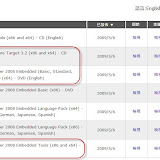
擁有 MSDN 或是 TechNet 的朋友可以去專區下載:Windows Storage Server 2008 與 iSCSI Software Target 3.2。

01_MSDN_WSS8

02_中文版本套件

若需要使用正體中文的介面,請記得下載Language Pack。

建議:

先閱讀「Windows Storage Server 2008 Embedded Tools (x86 and x64) – CD(English)」內的文件:WSS2008_RELNOTES.DOC

此為 Windows Storage Server 2008 Release Notes,內容有特別說明 Windows Storage Server 2008 安裝完成後的預設密碼是:wSS2008!

11_預設密碼_Release Notes


實作練習:安裝 Windows Storage Server 2008 與 iSCSI Software Target 3.2

環境說明:

本次此使用 Hyper-V 的環境來進行練習。

本次的實作練習,分成以下的工作:

  • 工作1:安裝 Windows Storage Server 2008
  • 工作2:安裝 iSCSI Software Target 3.2
  • 工作3:正體中文化 Windows Storage Server 2008

工作1:安裝 Windows Storage Server 2008

步驟01. 設定使用 Windows Storage Server 2008 光碟檔案來(en_windows_storage_server_2008_embedded_basic_standard_enterprise_workgroup_dvd_x64_x15-49574.iso)開機。

步驟02. 接受預設值,按「Next」。

03_Install_Windows

步驟03. 點選「Install now」。

04_Install_now

步驟04. 在「Type your product key for activation」視窗,輸入序號,點選「Next」。

05_Type_your_product_key

步驟05. 在「Select the edition of Windows that you purchased」視窗,選擇「Windows Storage Server 2008 Enterprise」,勾選「I have selected the edition of Windows that I purchased」,點選「Next」。

06_Select_the_edition

步驟06. 在「Please read the license terms」視窗,勾選「I accept the license terms」,點選「Next」。

07_License

步驟07. 在「Which type of installation do you want」視窗,點選「Custom(Advanced)」。

08_Custom(advanced)

步驟08. 在「Where do you want to install Windows」視窗,選擇適當的磁碟,點選「Next」。

09_choose_disk

步驟09. 執行與等待安裝作業。

10_安裝進度

步驟10. 在完成安裝作業,重新啟動作業系統後,請記得安裝 Hyper-V 的「整合服務安裝磁片」。

工作2:安裝 iSCSI Software Target 3.2

步驟01. 設定使用 Microsoft iSCSI Software Target 3.2 光碟檔案(en_windows_storage_server_2008_iscsi_cd_x64_x86_x15-49563.iso)。

步驟02. 選取與執行光碟中的檔案 x64\iscsitarget.msi。

12_安裝ISCSI_Target

步驟03. 在歡迎視窗,點選「Next」。

13_Welcome

步驟04. 在「End-User License Agreement」視窗,勾選「I accept the terms in the License Agreement」,點選「Install」。

14_License

步驟05. 點選「Finish」,完成安裝。

15_Finish

工作3:正體中文化 Windows Storage Server 2008

步驟01. 設定使用 Windows Storage Server 2008 Embedded Language Pack(x64) - DVD(Chinese-Taiwan) 光碟檔案(tw_windows_storage_server_2008_embedded_language_pack_dvd_x64_x14-21036.iso)。

步驟02. 在「Control Panel」,選擇「Regional and Language Options」,點選「Keyboards and Languages」頁籤。

步驟03. 在「Keyboards and Languages」頁面,點選「Install/uninstall languages」。

12_安裝language_Package

步驟04. 在「Choose to install or remove languages」頁面,選擇「Install languages」。

13_Install_language

步驟05. 在「Select the languages to install」頁面,點選「Browse folder」,選擇到資料夾路徑:langpacks\zh-tw,確認勾選「Chinese(Traditional, Taiwan)」,點選「Next」。

14_select_the_language

步驟06. 在「Review and accpet the Microsoft Software License Terms」頁面,勾選「I accept the license terms」,點選「Next」。

15_License

步驟07. 「The following languages will be installed on your computer」頁面,點選「Install」。

15_License

步驟08. 等待安裝完成。

步驟09. 在「Keyboards and Languages」頁面,在「Choose a display language」區域,下拉選擇「中文(繁體),點選「OK」。

17_選擇顯示的語言

步驟10. 在「Change Display Language」視窗,點選「Log off now」。

18_登出後才能套用

步驟11. 再度登入系統,就可以看到正體中文化的操作介面。

步驟12. 執行 Windows Update 執行相關升級作業。


Windows Storage Server 2008 SP1 版本


以下為英文版本的操作介面:

01_英文版本

以下為正體中文化後的操作介面:

02_中文版本

比較有趣的是,在 Windows Storage Server 2008 SP1 版本裡:

在英文版本裡,顯示的是:Windows Storage Server Enterprise。

但在中文版裡,顯示的是:Windows Unified Data Storage Server Enterprise。


經由 Windows Update,升級為 Windows Storage Server 2008 SP2 版本:

01_SP2_Welcome

02_SP2_License 

03_SP2_Install

在完成升級作業後,檢視其版本資訊,都已經顯示為「Windows Storage Server Enterprise」。

以下為英文版本的操作介面:

04_已升級到SP2_英文版本


以下為正體中文化後的操作介面:

05_已升級到SP2_正體中文化的版本 


以下為安裝的抓圖秀,請點選以下圖示:


http://picasaweb.google.com/DerrickLaLa/20100609_WindowsStorageServer2008


參考資料:

Windows Storage Server 2008
http://www.microsoft.com/taiwan/windowsserver2008/prodinfo/wss08.aspx

Windows Storage Server 2008 with the Microsoft iSCSI Software Target 3.2 available to MSDN and TechNet Plus subscribers
http://blogs.technet.com/b/josebda/archive/2009/05/16/windows-storage-server-2008-with-the-microsoft-iscsi-software-target-3-2-available-to-msdn-and-technet-plus-subscribers.aspx

Known Issues and Updates for Windows Storage Server 2008
http://technet.microsoft.com/en-us/library/dd904408%28WS.10%29.aspx

Official product web site
http://www.microsoft.com/storageserver

Details on Single Instance Storage (SIS)
http://www.microsoft.com/windowsserver2008/en/us/WSS08/SIS.aspx

Details on the Microsoft iSCSI Software Target 3.2
http://www.microsoft.com/windowsserver2008/en/us/WSS08/iSCSI.aspx

Windows Storage Server 2008 partners
http://www.microsoft.com/windowsserver2008/en/us/wss08/partners.aspx

Windows Storage Server blog
http://blogs.technet.com/storageserver

Windows Storage Server 2008 安裝與設定心得筆記

http://blog.miniasp.com/post/2010/01/Windows-Storage-Server-2008-Installation-Notes.aspx

用iSCSI目標端軟體建置儲存環境
http://www.ithome.com.tw/itadm/article.php?c=55238&s=1