搜尋本站文章

顯示具有 Windows Server 標籤的文章。 顯示所有文章

2017-09-30

[SQL Server] Telnet : check connectivity to SQL Server


使用 Telnet 檢查 用戶端 與 SQL Server 的網路連線

若接收到訊息:

C:\Windows\system32>telnet 192.168.1.17 1433
正連線到 192.168.1.17...無法開啟到主機的連線, 在連接埠 1433: 連線失敗


若因故無法連線,可以檢查以下設定:

  1. SQL Server Configuration Manager:確認 SQL Server 有設定為使用 TCP/IP 通訊埠 1433。
  2. 防火牆(Windows Firewall):是否有正確開啟通訊埠。
  3. 存取控制清單(ACL, Access Control List):檢查網路環境的 存取控制清單(ACL, Access Control List)之設定,例如:Azure 的 端點存取控制清單(endpoint access control list) 

等設定。


使用 Telnet 檢查 SQL Server 的網路連線

在命令提示字元中,輸入:


telnet 192.168.0.1 1433

參數說明

  • 192.168.0.1:此為 SQL Server 的 IP 位址
  • 1433:SQL Server 預設的 TCP/IP 接聽埠。


-- 100_telnet_嘗試連線到 SQL Server
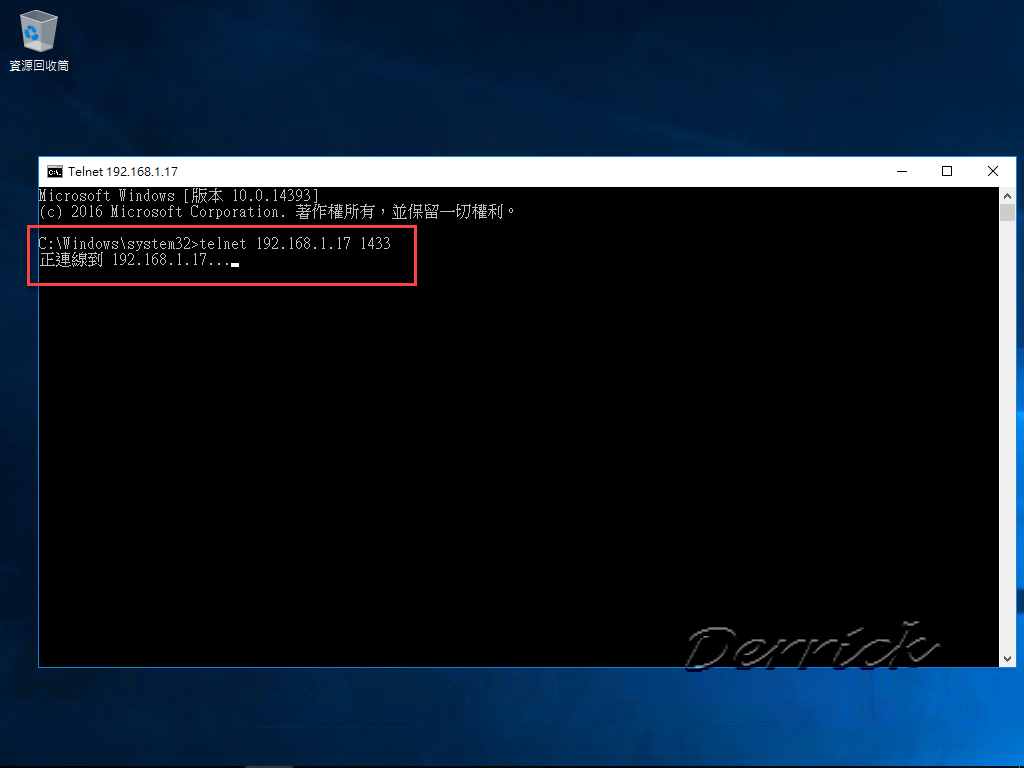


-- 101_telnet_連線到 SQL Server 失敗


-- 102_telnet_連線 SQL Server 成功


若要離開,可以按'CTRL+]'

-- 103_離開_telnet


安裝 Telnet 用戶端程式

  • 「封裝管理員」 :  
    • 「Package Manager」:  pkgmgr /iu:"TelnetClient"
  • 「伺服器管理員」: 「Telnet 用戶端」
    • 「Server Manager」: 「Telnet Client 」


參考資料

Install Telnet Client: 安裝 Telnet用戶端程式
http://sharedderrick.blogspot.tw/2017/09/install-telnet-client-telnet.html

Configure a Server to Listen on a Specific TCP Port
https://docs.microsoft.com/en-us/sql/database-engine/configure-windows/configure-a-server-to-listen-on-a-specific-tcp-port

連接性疑難排解
https://docs.microsoft.com/zh-tw/sql/connect/jdbc/troubleshooting-connectivity

什麼是端點存取控制清單?
https://docs.microsoft.com/zh-tw/azure/virtual-network/virtual-networks-acl

Security Considerations for SQL Server in Azure Virtual Machines
https://docs.microsoft.com/en-us/azure/virtual-machines/windows/sql/virtual-machines-windows-sql-security 

2017-09-29

Install Telnet Client: 安裝 Telnet用戶端程式


預設是沒有安裝 Telnet 用戶端程式,可以使用以下方式來安裝:


  • 「伺服器管理員」: 「Telnet 用戶端」
    • 「Server Manager」: 「Telnet Client 」
  • 「封裝管理員」 :  
    • 「Package Manager」:  pkgmgr /iu:"TelnetClient"


(1)「封裝管理員」 :  pkgmgr /iu:"TelnetClient"

100_開啟命令列視窗_尚未安裝


輸入執行以下命令來安裝 Telnet Client

pkgmgr /iu:"TelnetClient"


101_pkgmgr 安裝 Telnet Client


102_使用 telnet


103_使用 telnet


104_離開 Telnet: 使用 quit


(2) 「伺服器管理員」: 「Telnet 用戶端」

105_「伺服器管理員」_「Telnet 用戶端」


參考資料

安裝 telnet 用戶端,以Windows Server 2012 R2為例
http://sharedderrick.blogspot.tw/2015/04/telnet-windows-server-2012-r2.html

安裝 telnet 用戶端,使用「封裝管理員(Pkgmgr.exe)」
http://sharedderrick.blogspot.tw/2015/04/telnet-pkgmgrexe.html

使用 telnet 測試 Web Server,以 IIS漏洞-漏洞編號CVE-2015-1635 為例
http://sharedderrick.blogspot.tw/2015/04/telnet-web-server-iis-cve-2015-1635.html

2017-07-07

[BgInfo]: 使用 WMI Query 移除 (none) IP Address、(none) DNS Server 項目


BgInfo 自動在桌布上顯示相關的系統資訊:電腦名稱、IP、作業系統、硬體配置等資訊。
這是讓系統管理者能一目了然,無須額外再點選各項工具去查詢這些系統資訊。

但有些情況下,BgInfo 所偵測的 IP Address、DNS Server 會是以 (none) 方式呈現,舉例來說:
  • 多張網路卡,但並未使用。
  • Cluster Server 環境。

可以使用 WMI Query 移除 (none) IP Address、(none) DNS Server 項目。

-- 01_多個(none)_IP_Address_Entries


使用的 WMI Query


使用者自訂欄位 WMI Query
Active IP Address 
SELECT IPAddress FROM Win32_NetworkAdapterConfiguration WHERE IPEnabled=True
Active DNS Server
SELECT DNSServerSearchOrder FROM Win32_NetworkAdapterConfiguration WHERE IPEnabled=True

下載  BgInfo 的組態檔案
https://drive.google.com/open?id=0B9PQZW3M2F40T29hR3hIbUZYSlU

-- 40_增加Active_IP_DNS

-- 41_增加Active_IP_DNS


-- 42_已經移除 (none) IP Address、(none) DNS Server


-- 43_修改Bginfo_快捷徑_使用Config-Active


修改先前建立的「捷徑」,放置到 StartUp 啟動資料夾

C:\Users\All Users\Microsoft\Windows\Start Menu\Programs\StartUp


[BgInfo] 使用 WMI Query 移除 (none) IP Address 項目

目標:

  • 使用 WMI Query 移除 (none) IP Address 項目

示範環境:

  • Windows Server 2016

方式如下

工作01. 定義新的欄位

01. 執行 BgInfo,點選右邊的「 Custom」。

-- 10_點選右邊的「 Custom」


02. 在「Define New Fields」視窗,點選「New」。

-- 11_在「Define New Field」視窗


03. 在新產生的「Define New Field」視窗,輸入以下資訊:

  • 在「Identifier」區域,輸入:Active IP Address。
  • 在「Replace identifier with」區域,點選:「WMI Query」。
  • 再點選「Browse」。
-- 12_點選:「WMI Query」


工作02.  建立 WMI Query 

01. 在「WMI Query Selection」視窗。

-- 13_在「WMI Query Selection」視窗


在「WMI Class」下拉選單,選擇:Win32_NetworkAdapterConfiguration。
在「Class Property」下拉選單,選擇:IPAddress。

可以觀察到:

  • 在「WMI query」區域,已產生相對應的 WMI query。
  • 在「Query Results(s)」區域,產生該 WMI query 預覽執行結果。

-- 14_撰寫 WMI query


02. 在「Query Results(s)」區域,增加: WHERE IPEnabled=True,點選 「Evaluate」。

若系統已有啟用 IPv6,將一併看到 IPv4 與 IPv6  IP 位址在同一列上。

完整的 WMI Query 是:

SELECT IPAddress FROM Win32_NetworkAdapterConfiguration WHERE IPEnabled=True

-- 15_WMI_Query,加上條件式


03. 點選「OK」。

04. 在「Define New Field」視窗,在「Path」區域,可觀察到先前已經建立的 WMI Query,點選「OK」。

-- 16_在「Define New Field」視窗,在「Path」區域,可觀察到先前已經建立的 WMI Query


05. 在「Define New Fields」視窗,可觀察到先前已經建立的 「Identifier」是:Active IP Address,點選「OK」。

-- 17_檢視先前建立的 「Identifier」


06. 在 BgInfo 視窗,在右邊「Fields」區域,可以觀察到先前建立的「Identifier」。

-- 18_在 BgInfo 視窗,在右邊「Fields」區域,可以觀察到先前建立的「Field」


工作03. 設定使用 新 建立的使用者自訂「Field(欄位)」

01. 在 BgInfo 視窗,在 左邊 的編輯區域,使用新建立的 Active IP Addess,取代先前的 IP Address。

-- 19_加入 Active IP Address


-- 20_刪除現存的 IP Address


-- 21_修改 Active IP Address 名稱為 IP Address


02. 另存為新的組態檔案。

  • 點選上方工作選單「File」,「Save As」。
  • 在「Save As」視窗,輸入:Config-Active,點選「存檔」。

-- 22_另存為新的組態檔案:Config-Active.bgi


03. 在 BgInfo 視窗,點選「OK」,確認使用此組態檔案。

-- 23_在 BgInfo 視窗,點選「OK」,確認使用此組態檔案


-- 24_在IP_Address,已經看不到(none)_IP_Address_Entries


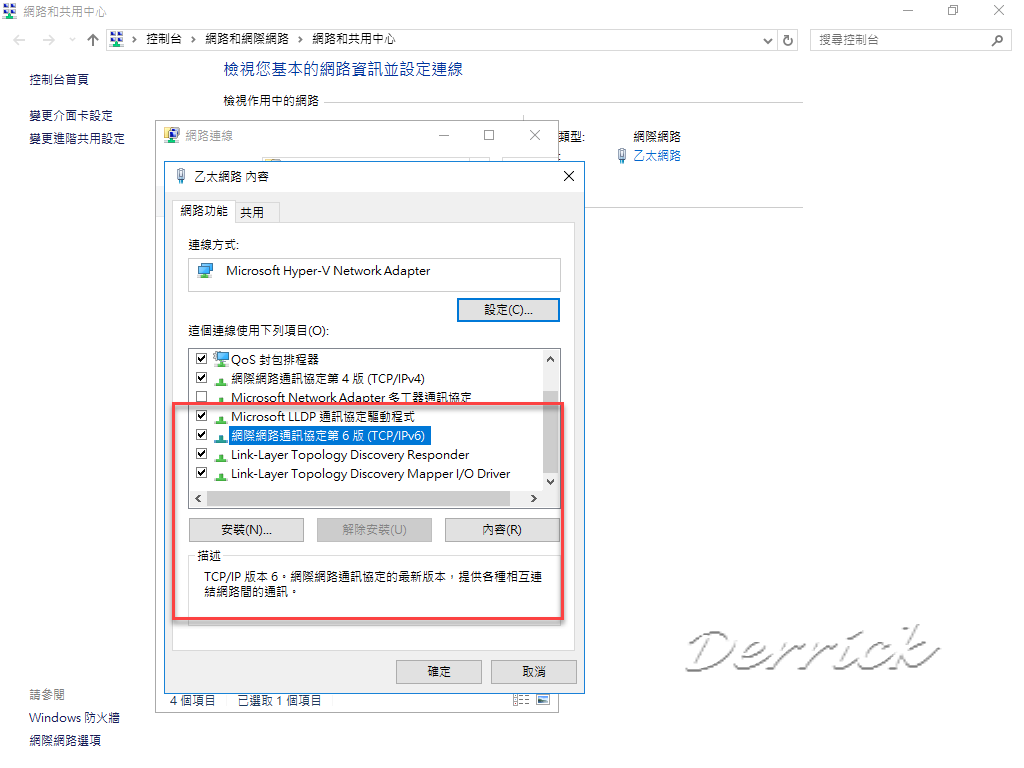
取消使用 IPv6

-- 90_檢視有使用_IPv6


-- 91_取消使用_IPv6


參考資料

[BgInfo]: 自動在桌布上顯示相關的系統資訊(automatically display system Information on the Desktop)

SYSINTERNALS: Using WMI with BGINFO to display only active IP Address

How to Remove the (none) IP Address Entries in BGInfo Background

Custom WMI to eclude (none) and IPv6


2017-07-02

[BgInfo]: 自動在桌布上顯示相關的系統資訊(automatically display system Information on the Desktop)


在 Windows 桌面上自動顯示:電腦名稱、IP、作業系統、硬體配置等資訊。
一目了然,無須額外再點選各項工具去查詢這些系統資訊。

BgInfo 是一個輕量級簡單寫入到桌布圖檔後即結束的小程式,無須擔心耗用系統資源,或是干擾到其他應用程式的運行。這是由 Microsoft Windows Sysinternals 官方所提供的工具。

BgInfo 提供文字編輯器的功能,可以自訂所需文字、系統資訊、插入圖片、WMI Query、VB Script、Environment variable、Registry value等,可整合來客製化所需呈現的資訊。

-- 01_桌布_BgInfo_ENG


-- 02_自訂_桌布_BgInfo_CHT


-- 03_預設組態的系統資訊


-- 04_BackInfo_舊版本


佈署 BgInfo - 單機佈署

目標:
1. 自訂要顯示系統資訊。
2. 任何使用者登入系統時,BgInfo 自動更新資訊到桌布圖檔上。

方式如下

示範環境:
Windows Server 2016

1. 下載軟體 BgInfo v4.22

已提供 32、64 位元版本,本文以 32 位元版本來示範。

更新日期:May 16, 2017
https://technet.microsoft.com/en-us/sysinternals/bginfo.aspx

2. 解壓縮後,放置到資料夾:C:\Program Files (x86)\BGInfo

-- 008_解壓縮後,放置到目標資料夾


3. 執行 Bginfo.exe,設計在桌布上所要呈現的系統資訊

BgInfo 提供文字編輯器的功能,可以自訂所需文字、系統資訊、插入圖片、WMI Query、VB Script、Environment variable、Registry value等,可整合來客製化所需呈現的資訊。

為了讓「遠端桌面連線」的使用者可以享受此功能,請點選:
  1. 「Desktops」。
  2. 在「Desktops」視窗,在「Logon Desktop for Terminal Services users:」區域。
  3. 確認變更為:「Update this wallpaper」。


-- 009_點選,取消倒數10秒而未動作後,自動呈現預設組態的資訊


-- 010_檢視Desktops相關屬性


-- 011_確認變更為:「Update this wallpaper


在左邊區域編輯好所需的資訊後,另存為新的檔名,例如:Config-1.bgi。
此組態檔案,放置在與 BgInfo 同一個資料夾內。

-- 012_編輯好後,另存新檔案


-- 013_BGInfo_Configuration_File


4. 建立「捷徑(shortcut)」

-- 014_建立「捷徑」


5. 修改「捷徑」內容

BGInfo 參數說明
  • timer:指定為 0 ,即時更新資訊,而不產生組態用的視窗。
  • silent:不產生錯誤訊息。


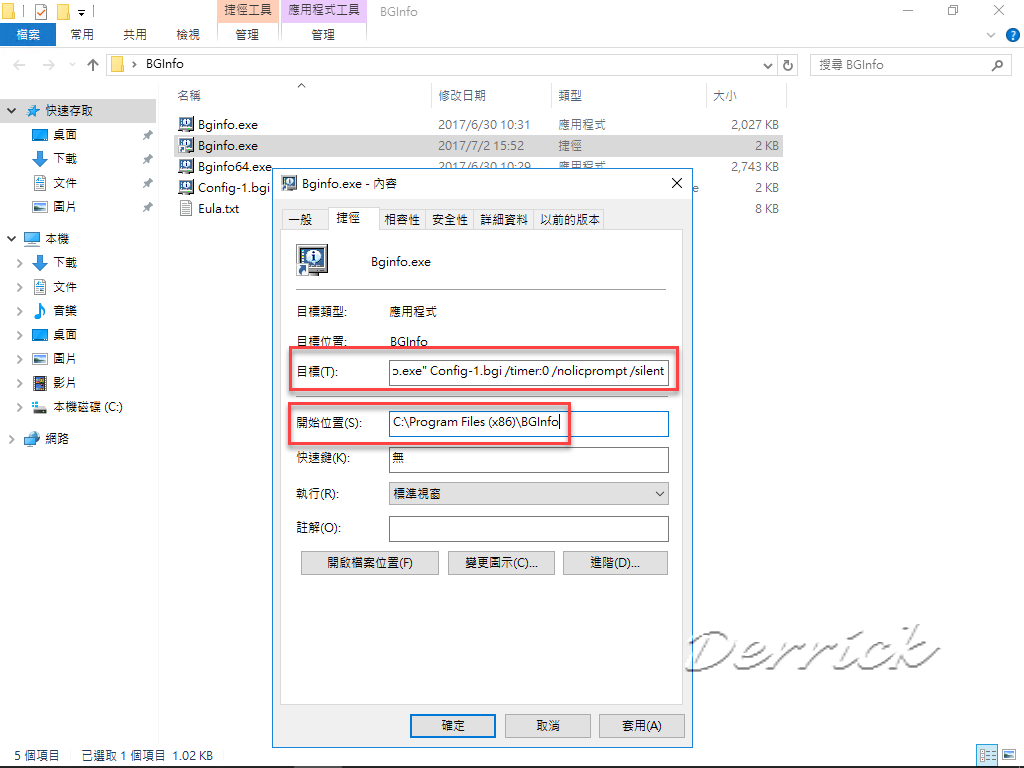
設定「目標」,輸入:"C:\Program Files (x86)\BGInfo\Bginfo.exe" Config-1.bgi /timer:0 /nolicprompt /silent

設定「開始位置」,輸入:"C:\Program Files (x86)\BGInfo"

-- 015_設定「目標」與「開始位置」


6. 設定任何使用者登入系統時,BgInfo 自動更新資訊到桌布圖檔上

先前建立的「捷徑」,放置到 StartUp 啟動資料夾
C:\Users\All Users\Microsoft\Windows\Start Menu\Programs\StartUp

-- 016_先前建立的「捷徑」,放置到 StartUp 啟動資料夾


7. 完成。任何使用者登入系統時,BgInfo 自動更新資訊到桌布圖檔上。


Windows Sysinternals BgInfo v4.22

發布日期:May 16, 2017

下載 BgInfo v4.22
https://technet.microsoft.com/en-us/sysinternals/bginfo.aspx

-- 099_下載BgInfo v4.22


-- 100_解壓縮_BGInfo_32_64位元版本


-- 101_32_64位元版本的檔案資訊


-- 102_Agree_License


-- 103_Default_Configuration


BgInfo 64 位元版本 - 未能呈現完整的系統資訊

-- 110_BgInfo 64 位元版本,未能呈現完整的系統資訊


參考資料

BgInfo v4.22
https://technet.microsoft.com/en-us/sysinternals/bginfo.aspx

SYSINTERNALS: Using WMI with BGINFO to display only active IP Address
https://www.youtube.com/watch?v=yQh2CDq2qsg

How to Remove the (none) IP Address Entries in BGInfo Background
https://blogs.technet.microsoft.com/johnbaker/2011/05/04/how-to-remove-the-none-ip-address-entries-in-bginfo-background/