搜尋本站文章

顯示具有 Visual Studio 標籤的文章。 顯示所有文章

2017-02-02

安裝 Visual Studio Enterprise 2015 with Update 3


示範環境:
作業系統:Windows Server 2016 Datacenter 版本。

抓圖歷程
安裝 Visual Studio Enterprise 2015 with Update 3


參考資料

Create an Offline Installation of Visual Studio
https://msdn.microsoft.com/library/mt706497.aspx

Visual Studio 2015 Update 3 已知問題
https://msdn.microsoft.com/zh-tw/vs-knownissues/vs2015-update3

比較 Visual Studio 2015 供應項目
https://www.visualstudio.com/zh-hant/vs/compare/

2013-04-09

VS2012 開發 CLR 專案:SQL Server 2012 版本,下載與安裝 SSDT Database Projects VS2012:SQL Server Data Tools - Database Projects


示範版本:SQL Server 2012

開發工具:Visual Studio 2012

發布日期:2012/12
SSDT 版本:11.1.21208.0

若要在 SQL Server 2012 版本上,使用 Visual Studio 2012 來開發 CLR 專案,下載與安裝 SSDT Database Projects VS2012:SQL Server Data Tools - Database Projects。


安裝流程:

(1) 支援的作業系統版本


  • Windows Vista SP2 or above
  • Windows 7 SP1 or above
  • Windows 8 RTM
  • Windows Server 2008 SP2 or above
  • Windows Server 2008 R2 SP1 or above

(2) 下載與安裝 SQL Server Data Tools - Database Projects

SQL Server Data Tools for Visual Studio 2012
http://go.microsoft.com/fwlink/?LinkID=274984


(3) 升級 SQL Server® 2012 資料層應用程式架構

Microsoft® SQL Server® 2012 資料層應用程式架構 (2013 年 3 月)
http://www.microsoft.com/zh-tw/download/details.aspx?id=36842


影片:
VS2012 開發 CLR 專案:SQL Server 2012 版本,下載與安裝 SSDT Database Projects VS2012:SQL Server Data Tools - Database Projects


抓圖:
VS2012 開發 CLR 專案:SQL Server 2012 版本,下載與安裝 SSDT Database Projects VS2012:SQL Server Data Tools - Database Projects


錯誤訊息:
SQL Server Data Tools 版本與這部電腦上安裝的資料庫執行階段元件不相容


無法開啟資料庫專案

這個 SQL Server Data Tools 版本與這部電腦上安裝的資料庫執行階段元件不相容。


參考資料

Available Today: SSDT—December 2012
http://blogs.msdn.com/b/ssdt/archive/2012/12/13/available-today-ssdt-december-2012.aspx

SQL Server Data Tools - December 2012 update (Visual Studio 2012)
http://msdn.microsoft.com/en-us/jj650015

Microsoft® SQL Server® 2012 Data-Tier Application Framework (March 2013)
http://www.microsoft.com/en-us/download/details.aspx?id=36842

HOW TO:針對使用 SQL Server Common Language Run-time 整合的資料庫物件建立專案
http://msdn.microsoft.com/zh-tw/library/84b1se47.aspx

部署 CLR 資料庫物件
http://msdn.microsoft.com/zh-tw/library/ms345099.aspx

2013-04-08

VS2010 開發 CLR 專案:SQL Server 2012 版本,下載與安裝 SSDT Database Projects VS2010:SQL Server Data Tools - Database Projects


示範版本:SQL Server 2012

開發工具:Visual Studio 2010

發布日期:2012/12
SSDT 版本:10.3.21208.0

若要在 SQL Server 2012 版本上開發 CLR 專案,下載與安裝 SSDT Database Projects VS2010:SQL Server Data Tools - Database Projects


安裝流程

(1) 支援的作業系統版本


  • Windows Vista SP2 or above
  • Windows 7 SP1 or above
  • Windows 8 RTM
  • Windows Server 2008 SP2 or above
  • Windows Server 2008 R2 SP1 or above

(2) 下載與安裝 SQL Server Data Tools - Database Projects

SQL Server Data Tools for Visual Studio 2010
http://go.microsoft.com/fwlink/?LinkID=274981


(3) 升級 SQL Server® 2012 資料層應用程式架構

Microsoft® SQL Server® 2012 資料層應用程式架構 (2013 年 3 月)
http://www.microsoft.com/zh-tw/download/details.aspx?id=36842


影片:
VS2010 開發 CLR 專案:SQL Server 2012 版本,下載與安裝 SSDT Database Projects VS2010:SQL Server Data Tools - Database Projects


抓圖:
VS2010 開發 CLR 專案:SQL Server 2012 版本,下載與安裝 SSDT Database Projects VS2010:SQL Server Data Tools - Database Projects


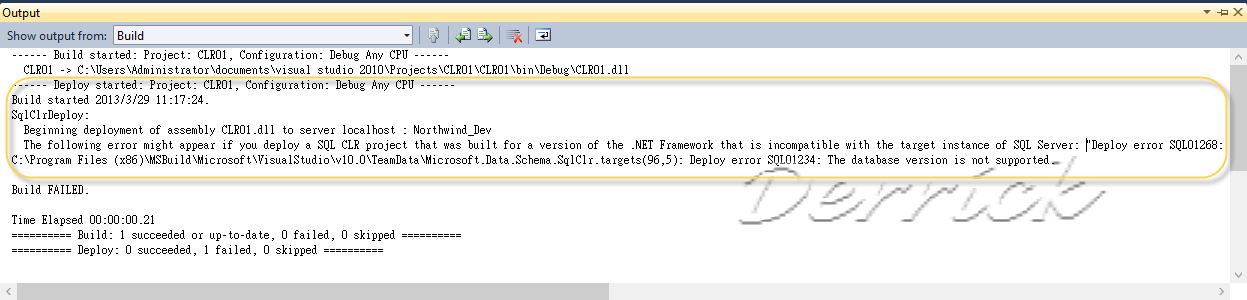
錯誤訊息:使用 VS2010 內建的 SQL Server範本來開發 CLR 專案,試圖部署到 SQL Server 2012 版本


中文版本:

SqlClrDeploy:
  正在開始部署組件 SqlServerProject1.dll 到伺服器 localhost: Northwind
  如果部署 SQL CLR 專案,而且該專案是針對與 SQL Server 的目標執行個體不相容的 .NET Framework 版本建置的,就可能會出現下列錯誤:「部署錯誤 SQL01268: 組件的 CREATE ASSEMBLY 失敗,因為組件驗證失敗」。若要解決這個問題,請開啟專案的屬性,並變更 .NET Framework 的版本。
C:\Program Files (x86)\MSBuild\Microsoft\VisualStudio\v10.0\TeamData\Microsoft.Data.Schema.SqlClr.targets(96,5): Deploy error SQL01234: 不支援此資料庫版本。

建置失敗。


英文版本:

SqlClrDeploy:
  Beginning deployment of assembly CLR01.dll to server localhost : Northwind_Dev
  The following error might appear if you deploy a SQL CLR project that was built for a version of the .NET Framework that is incompatible with the target instance of SQL Server: "Deploy error SQL01268: CREATE ASSEMBLY for assembly failed because assembly failed verification". 

To resolve this issue, open the properties for the project, and change the .NET Framework version.

C:\Program Files (x86)\MSBuild\Microsoft\VisualStudio\v10.0\TeamData\Microsoft.Data.Schema.SqlClr.targets(96,5): 

Deploy error SQL01234: The database version is not supported.

Build FAILED.


-- 01_VS2010_執行內建的SQL Server範本


-- 02_只能用於開發CLR_2005_2008


-- 03_只能用於開發CLR_2005_2008


-- 04_TW_錯誤_失敗:使用VS2010內建SQL Server範本,開發 CLR 專案,部署到SQL Server 2012版本


-- 05_US_錯誤_失敗:使用VS2010內建SQL Server範本,開發 CLR 專案,部署到SQL Server 2012版本


參考資料

Available Today: SSDT—December 2012
http://blogs.msdn.com/b/ssdt/archive/2012/12/13/available-today-ssdt-december-2012.aspx

SQL Server Data Tools - December 2012 update (Visual Studio 2010)
http://msdn.microsoft.com/en-us/jj650014

Microsoft® SQL Server® 2012 Data-Tier Application Framework (March 2013)
http://www.microsoft.com/en-us/download/details.aspx?id=36842

HOW TO:針對使用 SQL Server Common Language Run-time 整合的資料庫物件建立專案
http://msdn.microsoft.com/zh-tw/library/84b1se47.aspx

部署 CLR 資料庫物件
http://msdn.microsoft.com/zh-tw/library/ms345099.aspx

2012-03-17

SQL Server 2012:SQL Server Data Tools (SSDT) 取代 Business Intelligence Development Studio(BIDS);在 Visual Studio 2010 上加裝 SSDT

在 SQL Server 2012 上,提供了數項工具,例如:

(一) SQL Server Management Studio(SSMS):

設計目的在於管理和設定 SQL Server Database Engine、Analysis Services、Integration Services 及 Reporting Services 中現有的物件。

(二) SQL Server Data Tools (SSDT):

設計目的在於開發商業智慧方案,提供包含 Analysis Services、Integration Services 和 Reporting Services 的功能。

SSDT 這項工具,可以經由 SQL Server 2012 安裝程式來選擇安裝

-- 01_勾選SQL Server Data Tools,包含BIDS


在上圖 1 中,可以看到 SQL Server Data Tools 功能描述:

安裝 SQL Server 開發環境,
包括之前名為 Business Intelligence Development Studio 的工具。

同時安裝商業智慧工具以及資料庫開發工具之 Web 安裝程式的參考。

-- 02_檢視安裝後的程式集


-- 03_商業智慧_AS範本


-- 04_商業智慧_IS範本


-- 05_商業智慧_RS報表範本


-- 06_SQL Server Data Tools_提供的商業智慧範本


-- 07_VS2010_關於SSDT版本


在上圖 7 中,可以觀察到安裝了 Visual Studio 2010 Shell(隔離模式) - 繁體中文 Service Pack 1 (KB983509)。

這是 Visual Studio 2010 Shell (隔離模式) - 繁體中文 的 Service Pack。
如果您之後安裝較新的 Service Pack,這個 Service Pack 將會自動解除安裝。

如需詳細資訊,請造訪 http://support.microsoft.com/kb/983509。


SQL Server Data Tools (SSDT) -- Juneau

SQL Server 開發工具的先前代號(Code Name)是:Juneau。

SSDT 先前的代號是「Juneau」,除了包含先前在 SQL Server 2012 版本上所包含開發商業智慧方案的功能外。

還能提供開發 SQL Server、SQL Azure 等功能,並提供適合開發人員使用的「SQL Server 物件總管」等相關的功能。

-- 08_額外安裝SSDT 在 VS2010 上_增加SQL Server 物件總管


-- 09_檢視_結構描述比較


-- 10_檢視_Transact-SQL 編輯器


讓開發人員幾乎無需使用 SSMS 管理工具,就能使用 SSDT 上,也就是在 Visual Studio 內完成資料庫設計、建置、資料庫專案(SSDT-DP)、T-SQL 重構等作業。

SQL Server 資料工具 - 資料庫專案 (SSDT-DP) 透過導入常見的宣告式模型轉換資料庫開發,此模型橫跨所有的資料庫開發階段及 Visual Studio 內的更新和維護階段。

無論您是使用資料庫專案,還是直接使用位於內部或外部部署之連接的資料庫執行個體,都可以使用 SSDT-DP 的 TSQL 設計功能建置、偵錯、維護和重構資料庫。

何謂 SQL Server 資料工具 - 資料庫專案 (SSDT-DP)

針對已經熟悉使用 SQL Server Management Studio (SSMS) 環境執行特定系統管理工作的開發人員,Visual Studio 的 [SQL Server 物件總管] 現在還提供類似於 SSMS 的資料庫物件檢視。

讓您可以輕鬆地建立、編輯、重新命名及刪除資料表、預存程序、類型、函式等等,更可直接從 [SQL Server 物件總管] 使用關聯式功能表編輯資料表資料、比較結構描述或執行查詢。

這樣不但能節省環境之間切換的時間,還能為輕量型資料庫管理和設計工作提供順暢無礙的體驗。

讓開發人員使用熟悉的 VS 工具來執行資料庫開發作業,是很不錯的作法,例如:TSQL 編輯器中的程式碼巡覽、IntelliSense、可供 C# 和 VB 平行設計的語言支援、平台特定的驗證、偵錯與宣告式編輯。

SSDT-DP 還提供視覺化資料表設計工具,以用於在資料庫專案或連接的資料庫執行個體中建立及編輯資料表。
在以小組為主的環境下處理資料庫專案時,您可以利用所有檔案的版本控制。

到了發行專案的時候,您可以選擇發行至所有支援的 SQL 平台,包括 SQL Azure 和 Microsoft SQL Server 2012。

SSDT-DP 的平台驗證功能可確保指令碼必定能在指定的平台上運作。

-- 11_SSDT 物件總管_連接視窗是英文版本


在上圖 11 中,筆者使用的環境是:中文版本,但卻是呈現英文版本的登入視窗。

-- 12_SSDT_提供的物件總管


在過去,「SQL Server 物件總管」是要使用 SSMS 管理工具才有功能。
如今,安裝 SSDT 後,讓 Visual Studio 2010 也能使用「SQL Server 物件總管」。

-- 13_SSMS的物件總管


可以比對圖 12 與 13 之差異。

-- 14_VS2010_檢視 SSDT 提供_SQL Server物件總管


-- 15_沒有安裝 SSDT 的 Visual Studio 2010_僅安裝SQLServer版本的SSDT


-- 16_額外安裝SSDT套件_版本編號


Visual Studio 11 Beta 已經內建了 SSDT,無需額外再安裝套件。

自 Visual Studio 11 開發人員指南預覽版本起,[實體資料模型精靈(Entity Data Model Wizard)] 可以讓您從現有的資料庫專案來建立實體資料模型。

如此一來,您便能在專案中控制實體與資料庫物件 (例如:資料表、資料行、預存程序等) 的對應關係。

-- 17_Visual Studio 11 Beta_已經內建SSDT


-- 18_Visual Studio 11 Beta 檢視版本編號


在 Visual Studio 2010 上加裝 Microsoft SQL Server Data Tools(SSDT)

下載:SSDT
Get Started with Microsoft SQL Server Data Tools
http://msdn.microsoft.com/en-us/data/hh297027

-- 01_SSDT下載網頁


以下使用 Web Platform Installer 方式來安裝。

-- 02_點選Download SQL Server Data Tools


-- 03_正在啟動 Web Platform Installer


-- 04_執行或儲存


-- 05_Web Platform Installer 3.0 安裝 SSDT


-- 06_Web Platform 安裝


-- 07_正在安裝中


-- 08_安裝程式進度


-- 09_正在安裝中


-- 10_恭喜!你已經成功安裝下列產品


-- 11_檢視 Web PI 3.0 提供的精選軟體


-- 12_檢視新增加的程式集


參考資料

FAQ: Microsoft SQL Server Data Tools
http://msdn.microsoft.com/en-us/data/hh322942

What is SQL Server Data Tools (SSDT)?
http://blogs.msdn.com/b/ssdt/archive/2011/11/21/what-is-sql-server-data-tools-ssdt.aspx

下載:SSDT
Get Started with Microsoft SQL Server Data Tools
http://msdn.microsoft.com/en-us/data/hh297027

Release Notes for Microsoft SQL Server Data Tools
http://msdn.microsoft.com/en-us/data/hh310512

文章編號: 983509:Visual Studio 2010 Service Pack 1 的描述
http://support.microsoft.com/kb/983509

--
安裝 SQL Server 資料工具 - 資料庫專案
http://msdn.microsoft.com/zh-tw/library/hh500335(v=vs.103).aspx

何謂 SQL Server 資料工具 - 資料庫專案
http://msdn.microsoft.com/zh-tw/library/hh272686(v=vs.103).aspx

如何:使用重命名和重構,變更資料庫物件
http://msdn.microsoft.com/zh-tw/library/hh272704(v=vs.103).aspx

Entity Framework Project & Database Project Integration
http://msdn.microsoft.com/en-us/library/hh344284(v=VS.110).aspx

2011-11-07

使用 Visual Studio 2010 建立實體資料模型(Entity Data Model,EDM)

示範環境:
Visual Studio 2010

實作練習:使用 Visual Studio 2010 建立實體資料模型(Entity Data Model,EDM)


步驟01. 執行 Microsoft Visual Studio 2010,在上方工具選單,點選「檔案」\「新增專案」。

選擇所要語言,選擇「Windows Form 應用程式」或是「主控台應用程式」等,點選「確定」。

步驟02. 在上方工具選單,點選「專案」\「加入新項目」。

步驟03. 在「加入新項目」視窗,在左邊窗格,點選「一般項目」,在右邊的中間窗格,選擇「ADO.NET 實體資料模型」,在下方的「名稱」方塊,輸入:myModel1.edmx,點選「新增」。

-- 01_選擇 ADO.NET 實體資料模型


步驟04. 在「實體資料模型精靈」視窗,在「模型應包含哪些內容」區域,點選「從資料庫產生」,點選「下一步」。

-- 02_選取:從資料庫產生


-- 03_若是選取:空的模型


步驟05. 在「選擇您的資料連接」視窗,點選「新增連接」。設定以下的屬性:

在「連接屬性」視窗,在「資料來源」區域,確認選取的是:Microsoft SQL Server (SqlClient)。
在「伺服器名稱」方塊,輸入指定的伺服器名稱,例如:localhost。

在「登入伺服器」區域,點選「使用 Windows 驗證」。
在「連接至資料庫」區域,在「選取或輸入資料庫名稱」方塊,下拉選取目標資料庫,例如:Northwind。

點選「測試連接」,點選「確定」\「確定」。

步驟06. 在「選擇您的資料連接」視窗,檢視下方所產生的實體連接之名稱,例如:NorthwindEntities,點選「下一步」。
此實體連接設定儲存在 App.Config 或 Web.Config 檔案中。

-- 04_選擇您的資料連接


步驟07. 在「選擇您的資料庫物件」視窗,設定以下的屬性:

在「您的模型中要包含哪些資料庫物件」區域,展開「資料表」,勾選所需的資料表,例如:Employees (dbo) 與 Orders (dbo)
勾選「將產生的物件名稱複數化或單數化」,勾選「在模型中包含外部索引鍵資料行」。

在「模型命名空間」方塊,輸入所需的名稱,例如:myNorthwindModel。

-- 05_選擇您的資料庫物件


-- 06_勾選-選擇您的資料庫物件


點選「完成」。

步驟08. 瀏覽「myModel1.edmx」視窗,所呈現的資料:

-- 07_檢視 edmx 視窗


-- 08_Employees_檢視 edmx 視窗


-- 09_Orders_檢視 edmx 視窗


在「Employees」實體,點選「導覽屬性」,檢視「屬性」視窗所的呈現資料:

-- 10_檢視整個模型的屬性


-- 11_點選Employees1導覽屬性


-- 12_點選Employee1導覽屬性


-- 13_點選Orders導覽屬性


-- 14_點選Employee下方的關聯


-- 15_「自我連結」:滑鼠雙擊,檢視此關聯,「參考限制式」視窗


-- 16_點選Employee右方的關聯


-- 17_「資料表聯結」:滑鼠雙擊,檢視此關聯,「參考限制式」視窗


在「Orders」實體,點選「導覽屬性」,檢視「屬性」視窗所的呈現資料:

-- 18_檢視Order實體


-- 19_點選Employee導覽屬性


步驟09. 在右邊的「方案總管」視窗,點選「模型瀏覽器」。

-- 20_「模型瀏覽器」視窗


步驟10. 檢視左邊的「工具箱」。

-- 21_檢視「Entity Framework 工具箱」


步驟11. 點選「Employee」實體右邊的「關聯」線,檢視其「屬性」視窗。

-- 22_點選End1 OnDelete


-- 23_點選End1 OnDelete


-- 24_點選End1 多重性


-- 25_點選End2 OnDelete


-- 26_點選End2 多重性


若是更換為 AdventureWorks2008 資料庫,選取全部的資料表,有部分物件、關連性無法產生模型。

-- 27_使用AdventureWorks2008 資料庫


實體資料模型(Entity Data Model,EDM)

實體資料模型 (EDM) 是描述資料結構的概念集,不論其預存形式為何。

EDM 借用 Peter Chen 於 1976 年描述的實體關聯模型 (Entity-Relationship Model),但同時補強實體關聯模型並延伸其傳統用法。

EDM 解決資料儲存形式過多所導致的難題。例如,試想將資料儲存在關聯式資料庫、文字檔、XML 檔、試算表及報告中的企業。

這代表著資料模型、應用程式設計及資料存取各方面的重大挑戰。
設計資料導向應用程式時,難題在於撰寫有效率且可維護的程式碼,而不需犧牲資料存取、儲存的效率及擴充性。

資料具有關聯結構時,資料存取、儲存及擴充性非常有效率,但維持寫入效率及可維護的程式碼則更為困難。

資料具有物件結構時,取捨則是相反的:必須犧牲資料存取及儲存的效率和擴充性,以換取寫入效率和可維護的程式碼。

即使能在這些取捨當中找到平衡,在不同形式之間轉移資料時仍會出現新的挑戰。
實體資料模型能夠依據獨立於任何儲存結構描述的實體和關聯來描述資料結構,因此可以解決這些難題。

這也讓資料的預存形式與應用設計和開發不相關。
同時,由於實體和關聯會以應用程式中使用資料的方式 (而非其預存形式) 來描述資料結構,因此可以隨著應用程式的演進而演進。

conceptual model是以實體和關係代表資料結構的特定表示,而且通常是以實作 EDM 概念的特定定義域語言 (DSL) 定義而成。

概念結構描述定義語言 (CSDL) 是此類特定定義域語言的範例之一。
您可以將概念模型中描述的實體和關聯視為應用程式中的抽象物件和關聯。

這樣可讓開發人員專注於概念模型,不需擔心儲存結構描述,也可以讓他們有效率地撰寫程式碼並兼顧可維護性。

同時,儲存結構描述設計人員可以專注於資料存取、儲存的效率及擴充性。
「概念模型」(Conceptual Model) 是將某些資料結構以實體和關聯性表示的特定表現方式。

--

.edmx 檔案概觀 (Entity Framework)

.edmx 檔案是一種 XML 檔案,可定義概念模型、儲存體模型,並讓這兩種模型產生對應。

.edmx 檔也包含 ADO.NET 實體資料模型設計工具 (Entity Designer) 使用的資訊,以圖形方式呈現模型。

建立 .edmx 檔案的建議做法是使用「實體資料模型精靈」。如需詳細資訊,請參閱 HOW TO:建立新 .edmx 檔案 (實體資料模型工具)。

.edmx 檔案可以包含在下列 Visual Studio 專案分類中:
(1) 應用程式專案
(2) 類別庫 (Class Library)
(3) Web 專案

--

傳統且常見的建置應用程式或服務之設計方式是將應用程式或服務分成三個部分:網域模型、邏輯模型和實體模型。

(1) 「網域模型(domain model)」會在建立模型的系統中定義實體和關聯性。

(2) 關聯式資料庫的「邏輯模型(logical model)」會將實體和關聯性正規化成含有外部索引鍵條件約束的資料表。

(3) 「實體模型(physical model)」會透過指定儲存詳細資料 (例如資料分割和索引),處理特定資料引擎的功能。

雖然資料庫管理員會調整實體模型來改善效能,不過撰寫應用程式程式碼的程式設計人員主要會透過撰寫 SQL 查詢和呼叫預存程序 (Stored Procedure),限制他們自己使用邏輯模型。

網域模型通常會當做擷取和傳達應用程式需求的工具使用,而經常當做在專案早期階段中檢視和討論,然後放棄的惰性圖表使用。

許多開發小組會略過建立概念模型,而從指定關聯式資料庫中的資料表、資料行和索引鍵開始。

Entity Framework 為模型賦予生命,方法是讓開發人員在網域模型 (在 Entity Framework 中稱為「概念」模型) 中查詢實體和關聯性,同時仰賴 Entity Framework 將這些作業轉譯成資料來源特有的命令。

如此,應用程式便不再受限於特定資料來源的硬式編碼相依性。

概念模型、儲存體模型和兩者之間的對應會以 XML 架構的結構描述來表示,並定義於具有對應副檔名的檔案中。

(1) 概念結構定義語言 (Conceptual schema definition language,CSDL) 會定義概念模型。 CSDL 是實體資料模型的 Entity Framework 實作。 副檔名是 .csdl。

(2) 存放結構定義語言 (Store schema definition language,SSDL) 會定義儲存體模型,也稱為邏輯模型。 副檔名是 .ssdl。

(3) 對應規格語言檔案 (Mapping specification language,MSL) 會定義儲存體模型和概念模型之間的對應。 副檔名是 .msl。


參考資料

實體資料模型
http://msdn.microsoft.com/zh-tw/library/ee382825.aspx

Entity Data Model
http://msdn.microsoft.com/en-us/library/ee382825.aspx

ADO.NET Entity Framework
http://msdn.microsoft.com/zh-tw/library/bb399572.aspx

Entity Framework 概觀
http://msdn.microsoft.com/zh-tw/library/bb399567.aspx

使用者入門 (Entity Framework)
http://msdn.microsoft.com/zh-tw/library/bb386876.aspx

ADO.NET Entity Framework
http://zh.wikipedia.org/zh-tw/ADO.NET_Entity_Framework

Entity Framework Design
http://blogs.msdn.com/b/efdesign/